
Integracja z Raynet - rozszerzenie do przeglądarki

Aby pobrać wtyczkę, przejdź do oficjalnego sklepu przeglądarki, z której korzystasz:
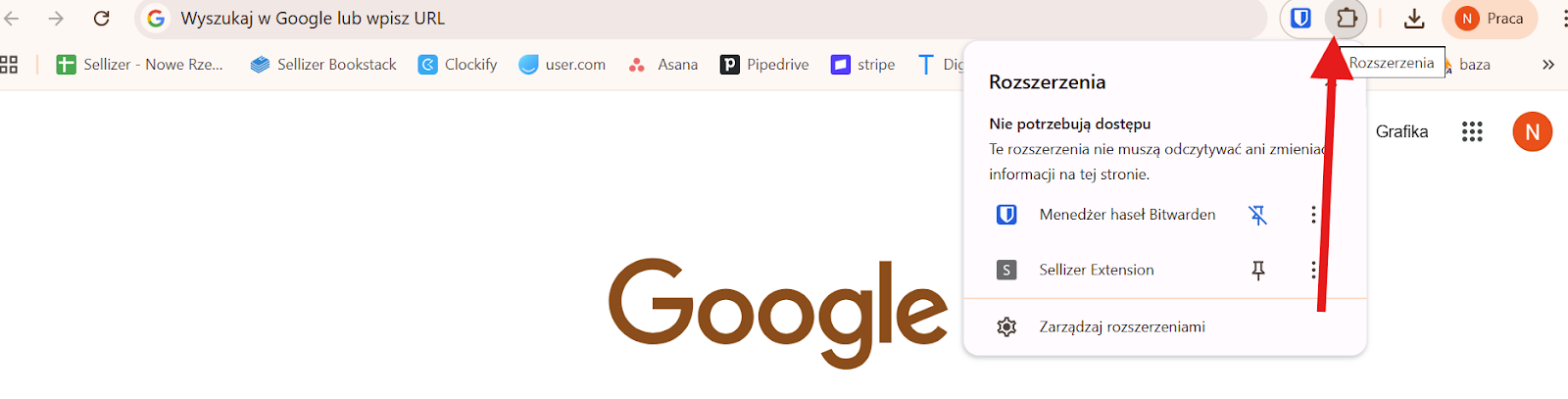
Po pomyślnym pobraniu i zainstalowaniu wtyczka pojawi się w prawym górnym rogu przeglądarki, pod ikoną puzzla.
Krok 1 — Pierwsze uruchomienie
Zaloguj się do Raynet, a następnie kliknij ikonę puzzla i zaloguj się do Sellizera. Rozszerzenie wyświetli się jako sidebar po prawej stronie — bezpośrednio obok widoku CRM.
Krok 2
Wejdź w wybranego klienta. W zależności od potrzeb:
a) Chcesz przejrzeć wysłane oferty? Przejdź do zakładki „Lista ofert" — znajdziesz tam wszystkie oferty wysłane do danego kontaktu w tej szansie sprzedaży.
b) Chcesz wysłać nową ofertę? Przejdź do zakładki „Dodaj ofertę" i prześlij plik lub wybierz wcześniej przygotowany szablon albo dokument z Sellizera.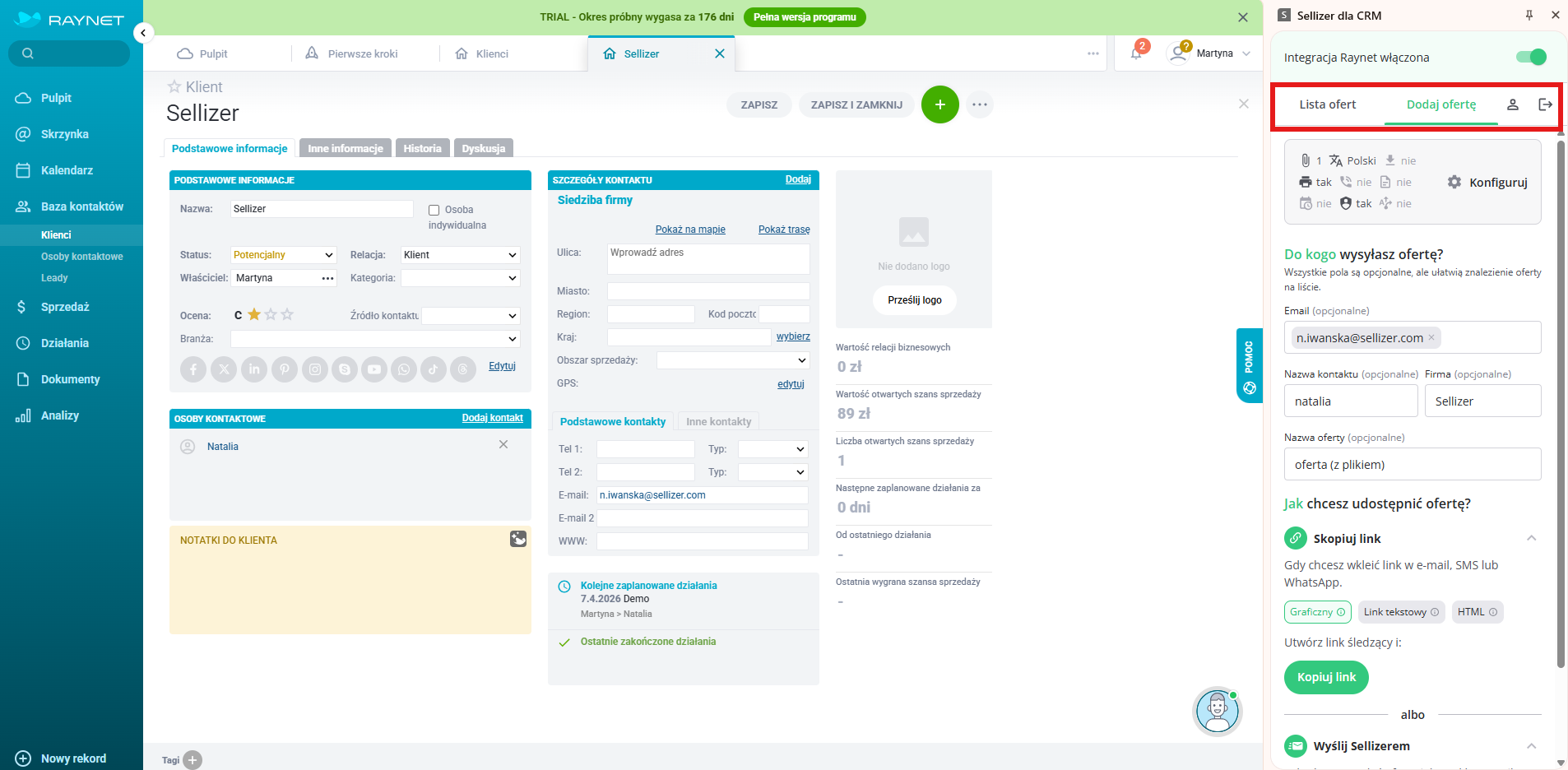
Krok 3 — Konfiguracja oferty - opcjonalnie
Przed wysyłką możesz skonfigurować ofertę — np. dodać datę ważności, pop-up “Zamów kontakt”/“Zamów wzór umowy” lub automatyczne follow-upy.
Dane odbiorcy są automatycznie pobierane z Raynet — nie musisz niczego uzupełniać ręcznie.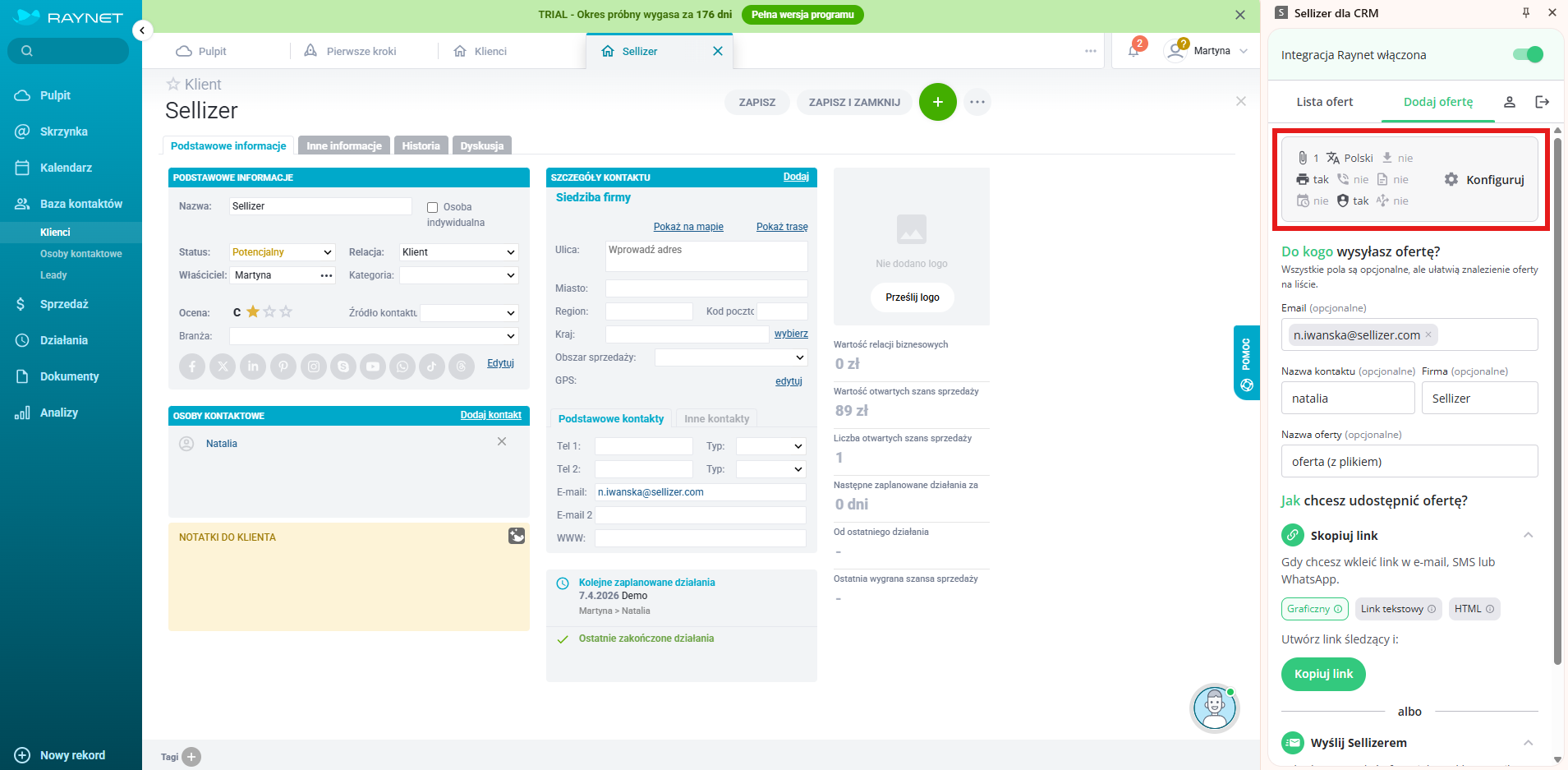
Krok 4 — Wysyłanie oferty
Wybierz sposób wysyłki:
Opcja A — Skopiuj link Skopiuj link i wyślij go samodzielnie, np. bezpośrednio przez e-mail w CRM. Po skopiowaniu linku wystarczy przesłać go do klienta poza Sellizerem.
Pamiętaj o wybraniu stylu wizualny linku do oferty:
-Graficzny
-Tekstowy
-HTML
Opcja B — Wyślij przez Sellizera - kliknij “Przejdź dalej”, a następnie:
-Dane odbiorcy są pobierane automatycznie z CRM.
-Uzupełnij temat wiadomości (tytuł e-maila).
-Wybierz styl wizualny oferty (domyślnie jest forma graficzna).
-Uzupełnij treść wiadomości.
-Wybierz, czy wysłać ofertę od razu, czy zaplanować wysyłkę na później.
-Kliknij “Przejdź dalej”, aby przejść do podsumowania oferty.
-Potwierdź wysyłkę przyciskiem „Wyślij teraz".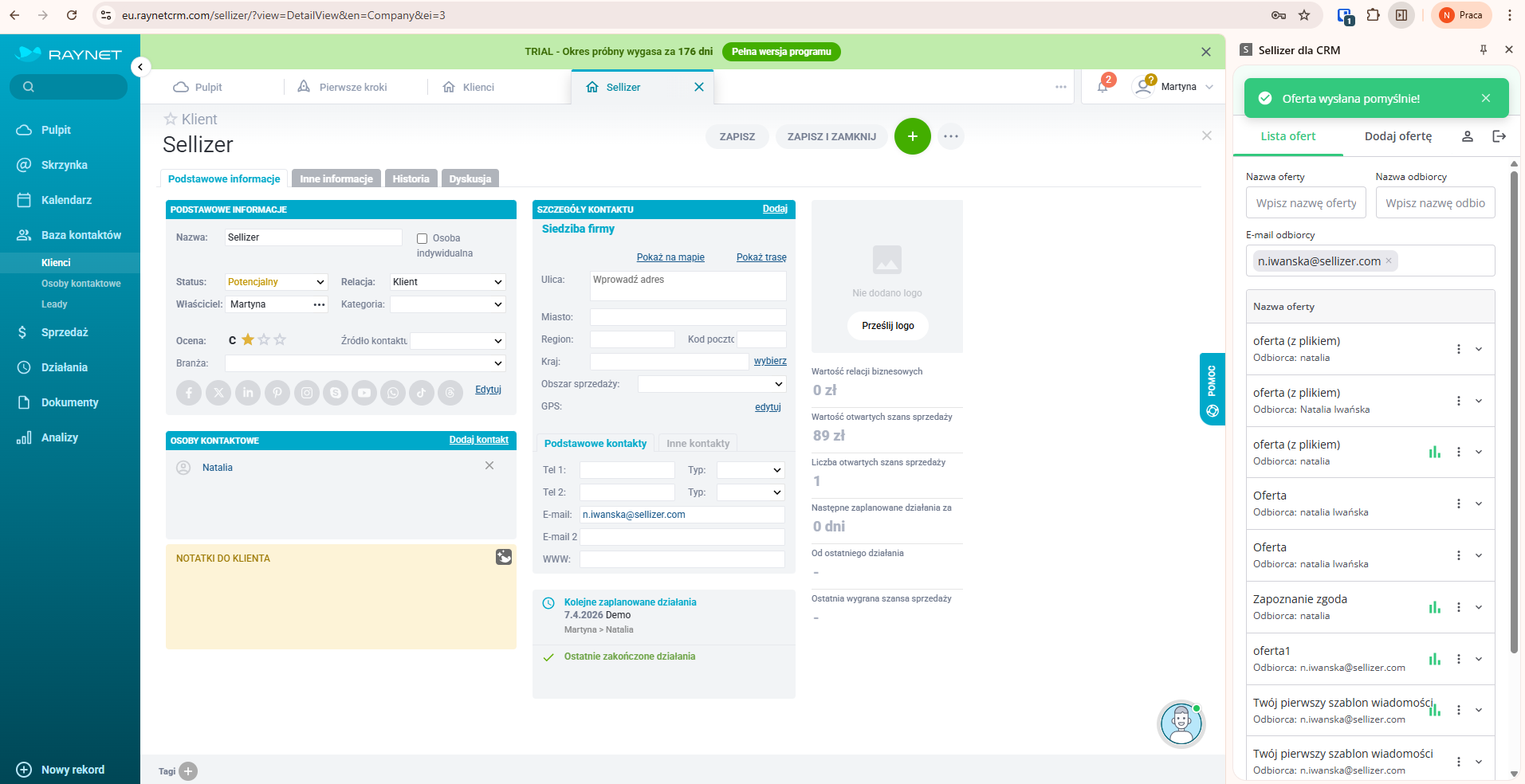
Gdzie jeszcze możesz wysłać ofertę z automatycznym pobieraniem danych w Raynet?
Ten sam proces wysyłki (z automatycznym pobieraniem danych) z CRM dostępny jest również w:
osobach kontaktowych
leadach
Monitorowanie statystyk
W zakładce „Lista ofert" możesz na bieżąco śledzić statystyki wysłanych ofert. Jeśli odbiorca otworzy ofertę, przy niej pojawi się zielona ikona statystyk — kliknij ją, aby przejść do szczegółów.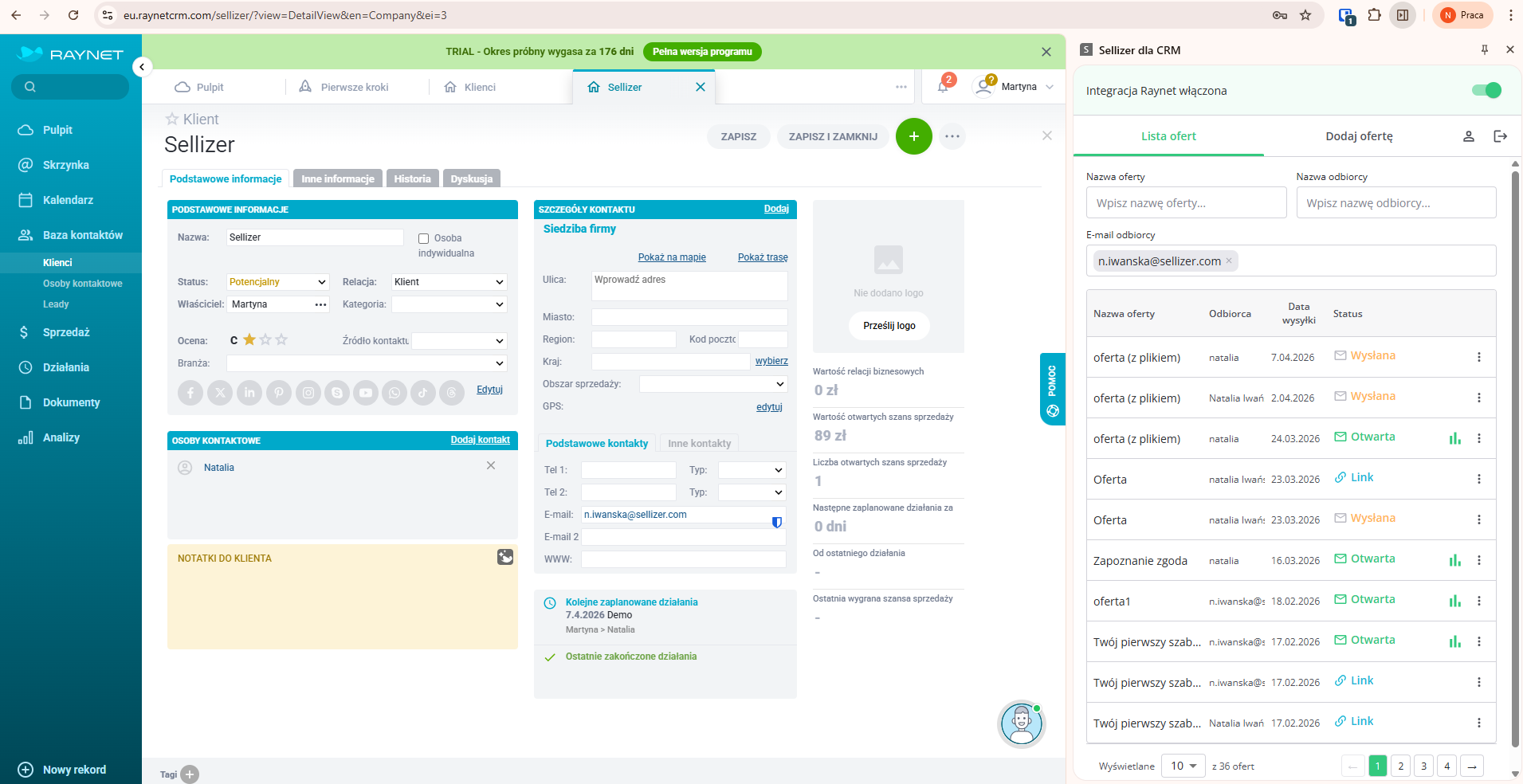
Wskazówka: Sidebar rozszerzenia możesz w każdej chwili powiększyć.