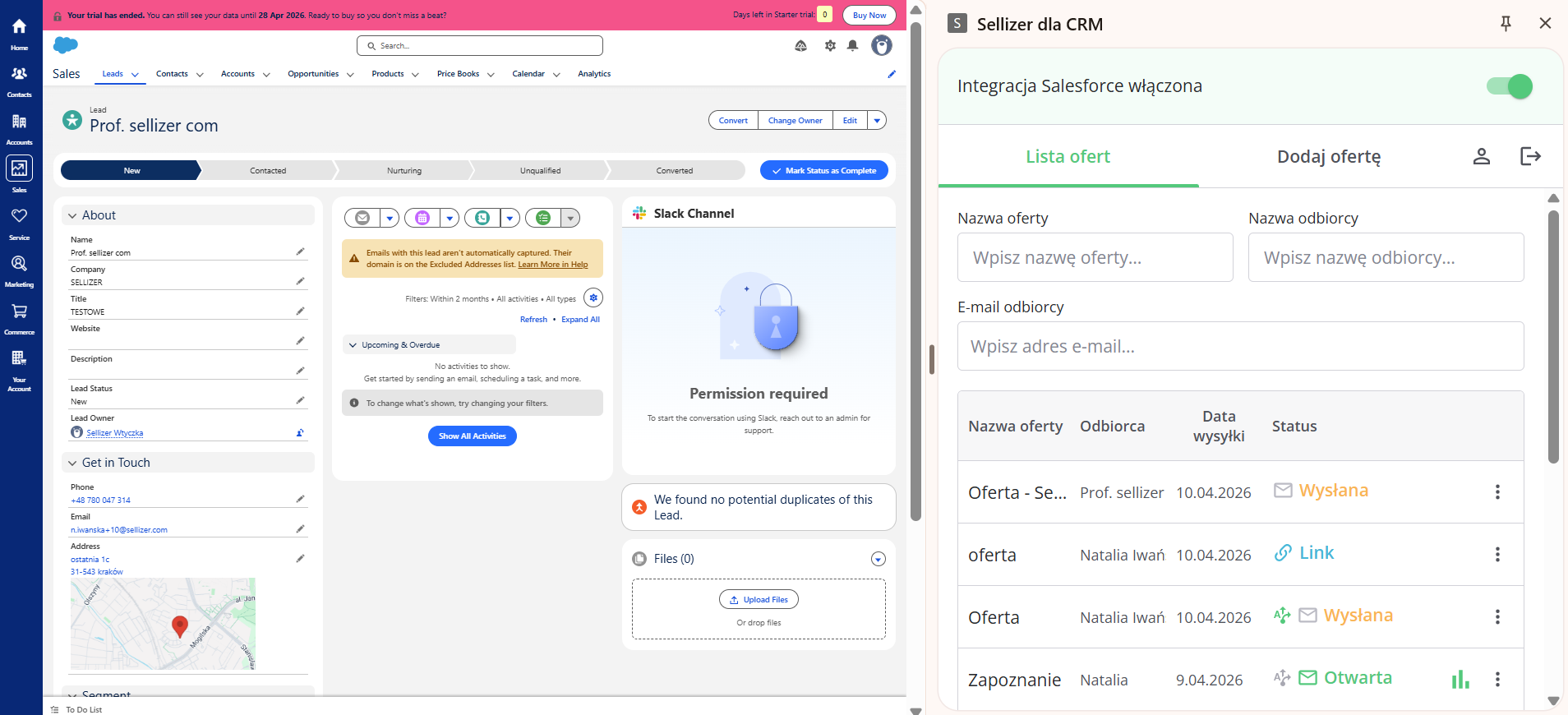
Integracja Sellizer z Salesforce — rozszerzenie do przeglądarki

Zobacz, jak połączyć Sellizer z Salesforce!
Aby pobrać wtyczkę, przejdź do oficjalnego sklepu przeglądarki, z której korzystasz:
Po pomyślnym pobraniu i zainstalowaniu wtyczka pojawi się w prawym górnym rogu przeglądarki, pod ikoną puzzla.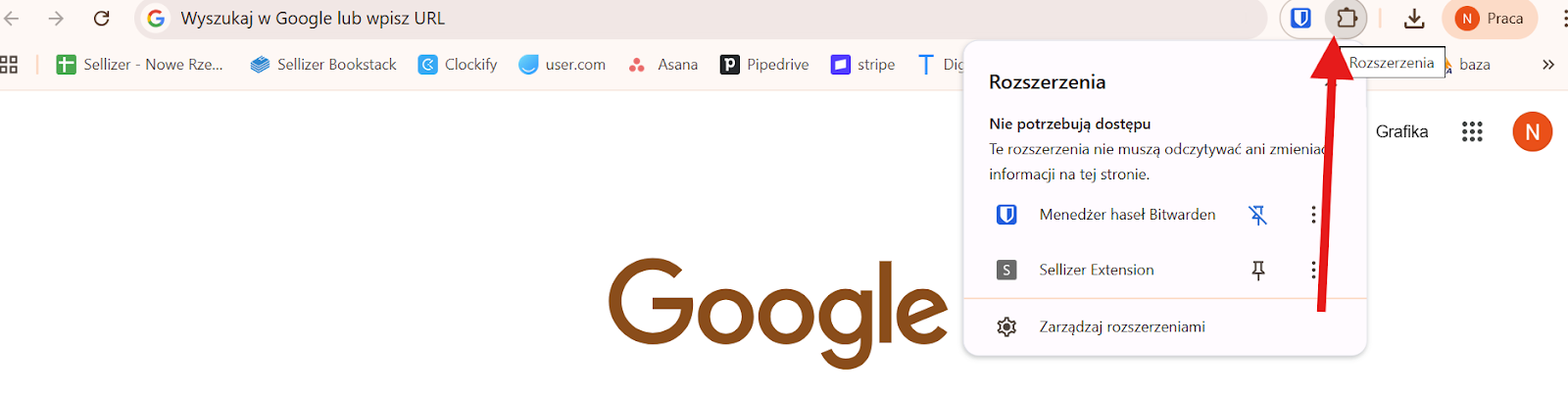
Krok 1 — Pierwsze uruchomienie
Zaloguj się do Salesforce, a następnie kliknij ikonę puzzla i zaloguj się do Sellizera. Rozszerzenie wyświetli się jako sidebar po prawej stronie — bezpośrednio obok widoku CRM.
Krok 2
Wejdź w wybrany Lead. W zależności od potrzeb:
a) Chcesz przejrzeć wysłane oferty? Przejdź do zakładki „Lista ofert" — znajdziesz tam wszystkie oferty wysłane do danego kontaktu w tej szansie sprzedaży.
b) Chcesz wysłać nową ofertę? Przejdź do zakładki „Dodaj ofertę" i prześlij plik lub wybierz wcześniej przygotowany szablon albo dokument z Sellizera.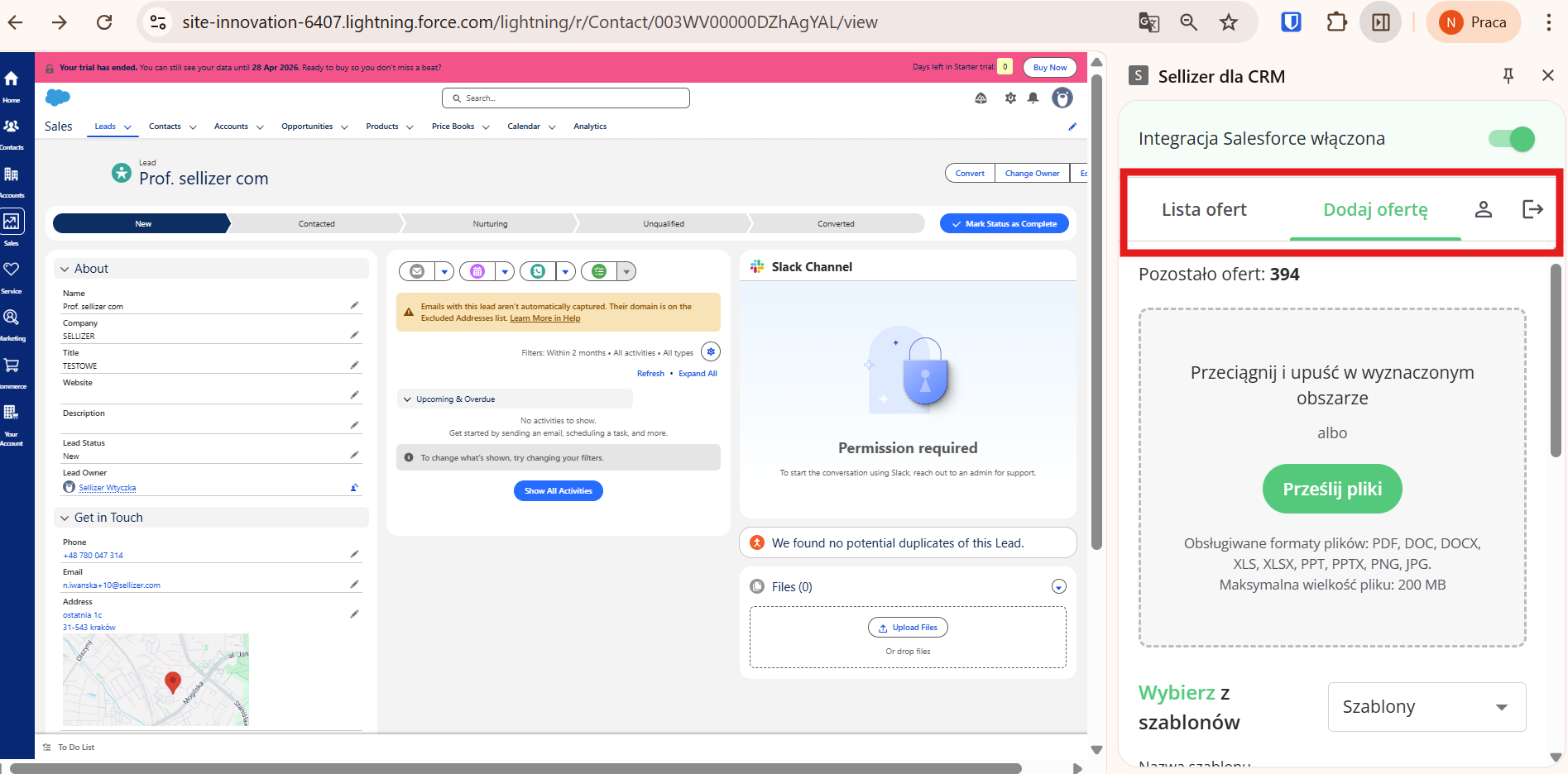
Krok 3 — Konfiguracja oferty - opcjonalnie
Przed wysyłką możesz skonfigurować ofertę — np. dodać datę ważności, pop-up “Zamów kontakt”/“Zamów wzór umowy” lub automatyczne follow-upy.
Dane odbiorcy są automatycznie pobierane z Salesforce — nie musisz niczego uzupełniać ręcznie.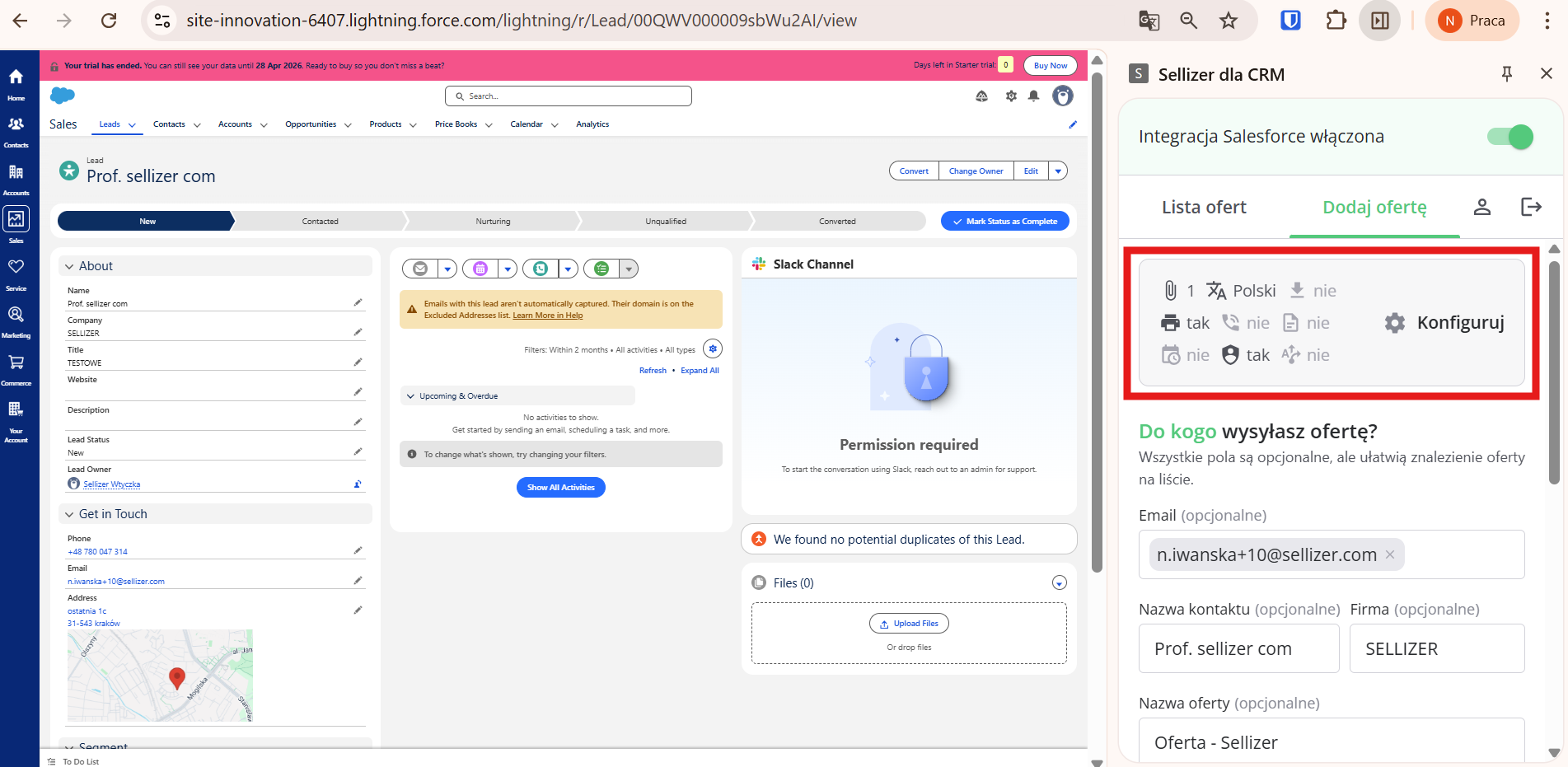
Krok 4 — Wysyłanie oferty
Wybierz sposób wysyłki:
Opcja A — Skopiuj link Skopiuj link i wyślij go samodzielnie, np. bezpośrednio przez e-mail w CRM. Po skopiowaniu linku wystarczy przesłać go do klienta poza Sellizerem.
Pamiętaj o wybraniu stylu wizualny linku do oferty:
-Graficzny
-Tekstowy
-HTML
Opcja B — Wyślij przez Sellizera - kliknij “Przejdź dalej”, a następnie:
1. Dane odbiorcy są pobierane automatycznie z CRM.
2. Uzupełnij temat wiadomości (tytuł e-maila).
3. Wybierz styl wizualny oferty (domyślnie jest forma graficzna).
4. Uzupełnij treść wiadomości.
5. Wybierz, czy wysłać ofertę od razu, czy zaplanować wysyłkę na później.
6. Kliknij “Przejdź dalej”, aby przejść do podsumowania oferty.
7. Potwierdź wysyłkę przyciskiem „Wyślij teraz".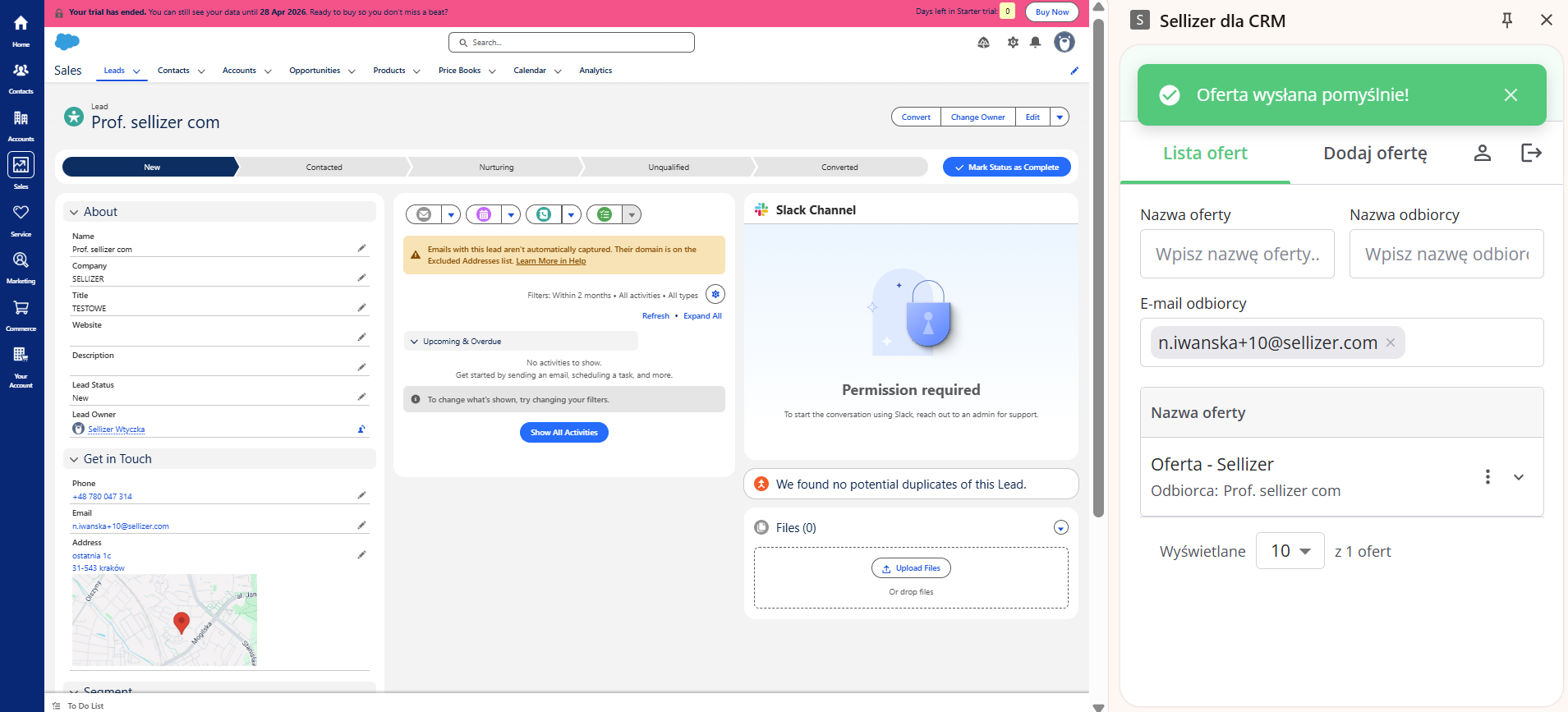
Gdzie jeszcze możesz wysłać ofertę z automatycznym pobieraniem danych w Salesforce?
Ten sam proces wysyłki (z automatycznym pobieraniem danych) z CRM dostępny jest również w:
Contacts
Accounts
Sales-Lead
Sales-Contacts
Sales-Accounts
Sales-Opportunities
Service-Contacts
Service-Accounts
Monitorowanie statystyk
W zakładce „Lista ofert" możesz na bieżąco śledzić statystyki wysłanych ofert. Jeśli odbiorca otworzy ofertę, przy niej pojawi się zielona ikona statystyk — kliknij ją, aby przejść do szczegółów.
Wskazówka: Sidebar rozszerzenia możesz w każdej chwili powiększyć.