
Integracja Sellizer z AI (MCP) - jak podłączyć - ChatGPT

Integracja MCP łączy Sellizera z Claude'em. Pytasz o dane sprzedażowe zwykłym językiem, a Claude pobiera je z Twojego konta.
MCP (Model Context Protocol) to otwarty standard łączenia aplikacji AI z zewnętrznymi systemami. Podłączona aplikacja ma dostęp do Twoich danych w Sellizerze wyłącznie do odczytu.
Zanim zaczniesz
Potrzebujesz trzech rzeczy:
1. konta w Sellizerze (logujesz się nim do integracji),
2. aplikacji ChatGPT z obsługą własnych konektorów (custom connector / MCP) oraz uprawnień do dodawania konektorów w tej aplikacji - w części planów lub kont firmowych dodawanie konektorów bywa ograniczone przez osobę mającą najwyższe uprawnienia aplikacji AI,
3. adresu serwera MCP: https://api.sellizer.com/mcp (jeden i taki sam dla wszystkich)
Podłączenie w ChatGPT
To, jak się podłączasz, zależy od tego, czy masz konto w Planie Solo (lub 1 konto Team), czy działasz w organizacji (zespole) w Sellizerze:
1. Konto Solo / 1 konto Team → podłączasz się samym adresem i logowaniem.
2. Organizacja / zespół w Sellizerze → domyślnie tak samo jak Solo (adres + logowanie). Jeśli jednak administrator organizacji wyłączył „Otwarte połączenie dla zespołu", potrzebujesz client_id i client_secret, które od niego dostaniesz.
Nie wiesz, który przypadek Cię dotyczy? Spróbuj wariantu solo. Jeśli podłączanie samym adresem jest zablokowane, poproś administratora Sellizera o klucze.
Uwaga: Aby, dodać w Chat GPT wtyczkę Sellizera musisz mieć w nim najwyższe uprawnienia. Jeżeli nie możesz dodać nowej wtyczki skontaktuj się z osobą, która zarządza Twoim chatem GPT.
1. Plan Solo lub jedno konto Team
Uwaga: Jeżeli w ChatGPT nie jesteś osobą z uprawnieniami do dodawania własnych wtyczek poproś osobę z uprawnieniami, żeby dodała wtyczkę według instrukcji.
Wtedy Ty, musisz w “Wtyczki” tylko znaleźć na liście Sellizera i kliknąć “+”, a następnie zalogować się do Sellizera.
1. Otwórz w ChatGPT [Wtyczki → kliknij “+” (Nowa wtyczka)].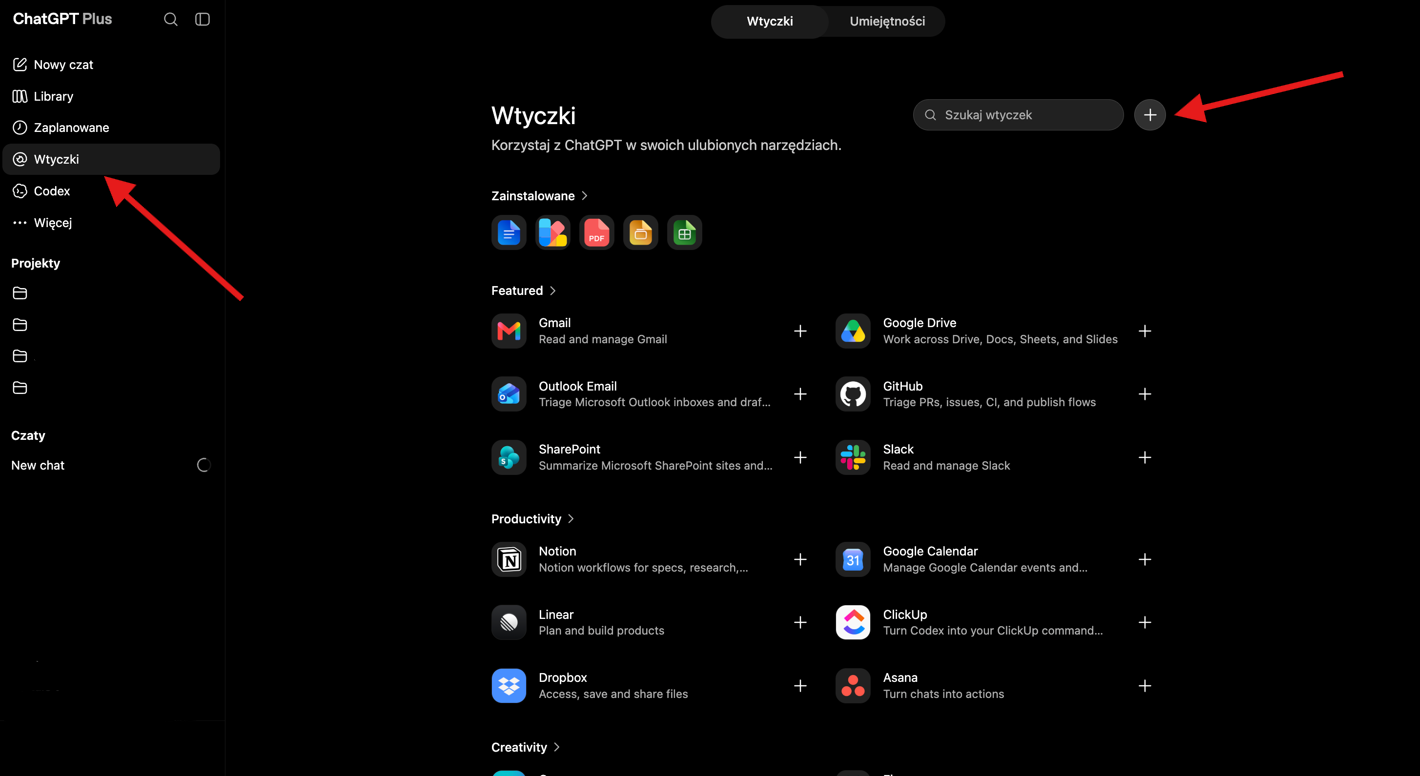
2. W sekcji “Połączenie” dodaj własny konektor i wklej adres: https://api.sellizer.com/mcp.
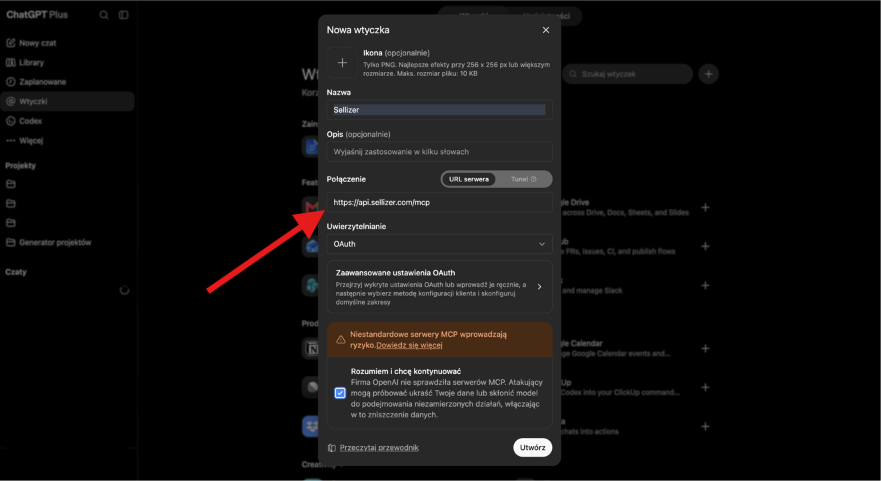
3. Kliknij checkbox przy “Rozumiem i chcę kontynuować “ i kolejno “Utwórz”.
4. Zaloguj się kontem Sellizer i zatwierdź dostęp.
Jeśli jesteś osobą z najwyższymi uprawnieniami i dodajesz konektor dla całej organizacji w ChatGPT, po dodaniu, każdy z użytkowników powinien znaleźć możliwość połączenia się z Sellizerem w swoich ustawieniach konta, w zakładce konektory
2. Ustawienia dla zespołu (Pakiet Team i minimum 2 członków zespołu)
Opcje dla całej organizacji znajdziesz w Sellizerze: przejdź do panelu “Organizacja”, gdzie dostępne są trzy zakładki - „Serwer MCP" (adres serwera, przełącznik dostępu) "Klienci MCP" (tworzenie kluczy) oraz „Sesje MCP" (nadzór nad aktywnymi połączeniami).
Dla administratora (lub osoby, która ma rolę spersonalizowaną w Sellizerze z dostępem do panelu “Organizacja”) - jak przygotować to dla zespołu
Domyślnie nie musisz nic robić:
Przełącznik „Otwarte połączenie dla zespołu" jest włączony, więc każdy członek zespołu łączy się samym adresem i loginem (według instrukcji powyżej (Plan Solo i jedno konto Team)), a chat i tak widzi tylko dane tej osoby., a chat i tak widzi tylko dane tej osoby.
Chcesz ograniczyć dostęp do wybranych osób (albo podłączyć integrację serwerową)? Wyłącz przełącznik i wydaj klucze:
1. Wyłącz przełącznik „Otwarte połączenie dla zespołu" - od tej chwili samym adresem nie połączy się nikt (także osoby już podłączone).
2. W zakładce „Klienci MCP" kliknij „Dodaj integrację" - powstaną client_id i client_secret.
3. Skopiuj client_secret od razu - widać go tylko raz, zaraz po utworzeniu, i nie da się go później odzyskać.
4. Przekaż client_id i client_secret osobom, które mają mieć dostęp.
Nadzór nad połączeniami masz w zakładce „Sesje MCP": widzisz wszystkie aktywne połączenia (kto, przez jaką aplikację, do kiedy) i możesz odebrać każde jednym kliknięciem („Odbierz dostęp") - przydatne, gdy ktoś odchodzi z firmy.
Dla użytkownika - jak się podłączyć
Administrator nie zmieniał ustawień → podłączasz się tak jak solo: samym adresem i loginem (patrz sekcja “Solo lub jedno konto Team” wyżej).
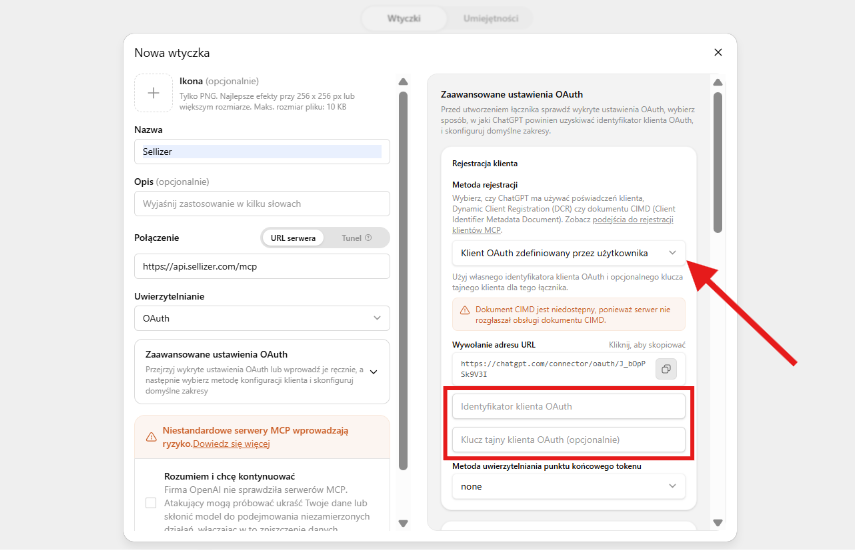
Administrator ograniczył dostęp → poproś go o client_id i client_secret, a następnie wykonaj kroki jak w sekcji Solo lub jedno konto Team wyżej - tylko uzupełnij client_id i client_secret.
Aby uzupełnić client_id i client_secret wybierz “Zaawansowane ustawienia OAuth” → ustaw “Metoda rejestracji” na “Klient OAuth zdefiniowany przez użytkownika “ → w sekcji “Wywołanie adresu URl” wpisz: client_id i client_secret otrzymany od Administratora Sellizera.
Uwaga: Jeżeli w Chat GPT nie jesteś osobą z uprawnieniami do dodawania własnych wtyczek poproś osobę z uprawnieniami, żeby dodała wtyczkę według instrukcji.
Wtedy Ty, musisz w “Wtyczki” tylko znaleźć na liście Sellizera i kliknąć “+”, a następnie zalogować się do Sellizera.
Co potrafi podłączony ChatGPT
ChatGPT sam sięga po właściwe dane na podstawie pytania. Korzyści dla Ciebie:
Gorące leady - ranking odbiorców do kontaktu teraz, z sygnałami i sugestią działania.
Wywiad o odbiorcy - otwarcia, czas czytania, liczba urządzeń z których otwierano ofertę, najczęściej czytane strony.
Bieżące wydarzenia - otwarcia, powroty do ofert, oferty uśpione, wygasające i sygnały zainteresowania (wydruk, pobranie, prośba o kontakt).
Podsumowania i raporty - podsumowanie oferty, porównanie ofert, wyniki handlowców, dzienny/tygodniowy digest.
Wyszukiwanie ofert - po nazwie, odbiorcy, firmie, statusie, dacie; pełna kartoteka oferty.
Zgłoszenie problemu - chat wysyła zgłoszenie do supportu Se;lizera, jeśli odpowiedź Cię nie zadowala (za Twoją zgodą).
Bezpieczeństwo
Tylko odczyt - aplikacja niczego nie zmienia. Wyjątek: zgłoszenie problemu do supportu, zawsze za Twoją zgodą.
Twoje uprawnienia - logujesz się swoim kontem i widzisz to, do czego masz dostęp w Sellizerze.
Standard branżowy - OAuth 2.1 + PKCE, tokeny ważne godzinę z automatycznym odświeżaniem, sekrety i tokeny trzymane wyłącznie jako skróty.
Pytania
1. W jakim języku mogę pytać?
W dowolnym, a ChatGPT odpowie w tym samym.
2. Nie widzę zakładki „Integracje MCP".
Zakładka jest dostępna w paleniu Team z rolą administratora lub spersonalizowaną (jeżeli masz dostęp do panelu “Organizacja”)